|
 プロパティ
操作方法
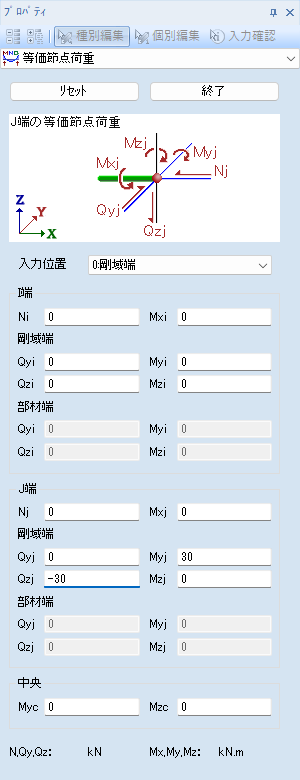
[プロパティウィンドウ]で属性を設定し、モデルウィンドウで等価節点荷重を配置する部材を選択します。
- プルダウンメニューから[ツール]→[荷重]→[等価節点荷重]を選択、または[ツールバー]の
 をクリックします。
- [表示モード]を[節点]
 にします。
- [プロパティウィンドウ]で配置する等価節点荷重の属性を設定します。
1)矩形領域配置
例)「はり(5-6),(5-7),(7-8),(6-8)」に、名称「LD1」の等価節点荷重を配置します。
- [認識モード]を[はり]
 にします。
- 等価節点荷重を配置する「はり(5-6),(5-7),(7-8),(6-8)」がすべて含まれるように矩形領域の指定で選択します。
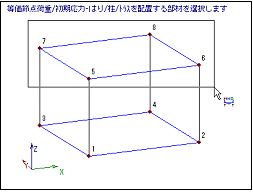
- ダイアログが表示されます。
荷重名称を「LD1」と入力し、[OK]ボタンをクリックすると、「はり(5-6),(5-7),(7-8),(6-8)」に等価節点荷重が一度に配置されます。


※ ダイアログはモデルウィンドウの荷重名称コンボボックスが「非表示」の場合に表示されます。
荷重名称コンボボックスに名称が表示されている場合は、表示されている名称で配置されます。

- [終了]ボタンをクリック、または[Tab]キーを押すと終了します。
※ [リセット]ボタンをクリックすると、設定が初期値に戻ります。
2)単一配置
例)「はり(5-6)」に、名称「LD1」の等価節点荷重を配置します。
- [認識モード]を[はり]にします。
- 「はり(5-6)」を選択します。
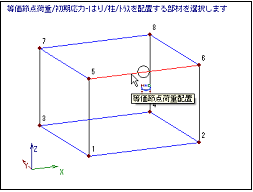
- ダイアログが表示されます。
荷重名称を「LD1」と入力し、[OK]ボタンをクリックすると、「はり(5-6)」に等価節荷重が配置されます。

※ ダイアログはモデルウィンドウの荷重名称コンボボックスが「非表示」の場合に表示されます。
荷重名称コンボボックスに名称が表示されている場合は、表示されている名称で配置されます。
- [終了]ボタンをクリック、または[Tab]キーを押すと終了します。
※ [リセット]ボタンをクリックすると、設定が初期値に戻ります。